THG.RU | Новости | Смартфоны и ноутбуки | Видеокарты | Процессоры | Материнские платы | Мониторы | Аудио/видео | Накопители | Собери сам | Софт | Домашний ПК


Клуб экспертов THG.ru   

Вернуться   Клуб экспертов THG.ru > Софт > Операционные системы > Windows

Регистрация Правила форума FAQ форума Чат Telegram Справка Пользователи Все разделы прочитаны

Windows Семейство операционных систем Microsoft Windows. Обсуждение, оптимизация, решение проблем

Ответ
 
Опции темы
Старый 17.10.2013, 07:33   #1
Меню пользователя Bari
IP специалист
 
Аватар для Bari
  
Windows 8.1

Предлагаю в данной теме делиться опытом по установке и обновлению Windows 8.1
По Windows 8 есть отдельная тема

Modern UI и Рабочий стол[/b].в Windows 8.1

С 17ого октября 2013г в 15:00 по Московскому времени пользователи Windows 8 смогут обновиться до Windows 8.1 совершенно бесплатно. Это обновление возможно установить из магазина Windows или с сайта Microsoft.
Скачать Windows 8.1 можно тут
Или для скачивания оброза Windows 8.1 в адресной строке проводника напечатайте
"ms-windows-store:WindowsUpgrade", нажмите Enter и скачивание обновления начнётся.

Доступна для установки Windows 8.1 Корпоративная с 90 дневной бесплатной активацией.


Улучшенные функции:

Кнопка Start
При нажатии ПКМ вызывает важнейших параметров, таких как панель управления.

Загрузитесь на рабочий стол:
Теперь Вы можете запустить Windows в режиме рабочего стола, минуя плитки. Чтобы сделать это, нажмите правой кнопкой мыши в панель задач , выберите Свойства и перейдите на вкладку навигации. Далее, установите флажок «При входе открывать рабочий стол».


Некоторые пользователи раньше устанавливали сторонние проги что бы отключить активные углы. В Windows 8.1 есть возможность отключить эти углы непосредственно в операционной системе. Для этого:
Нажмите "параметры" "изменить параметры ПК" "компьютер и устройства" "углы и края" нажмите "включить" или "отключить"

Меню «Параметры» в плиточном интерфейсе изменена и теперь там находится все настройки, которые есть в классической «Панели управления».

Enternet Explorer 11 в Windows 8.1, по утверждению разработчиков в два раза быстрее прежней версии.

Меню «Параметры» в плиточном интерфейсе будет доработано и теперь там будут находится все настройки, которые есть в классической «Панели управления».


Экранная клавиатура :
Экранная клавиатура теперь включает в себя возможность для ввода цифр и знаков препинания.

Поддержка жестов приложениями:
Теперь Вы можете жестами перед web камерой управлять приложениями. Например, в новом приложении Bing питания и напитки, жестами право-налево листать страницы рецепта.

Быстрое управление плитками:
Вы можете нажать и удерживать плитку пальцем, чтобы переместить их. Доступны 4 размера плиток.

Автоматические обновления:
Обновления приложений доступны в фоновом режиме.

Экран блокировки доступа:
Теперь Вы можете ответить звонкам из Skype и делать фотографии с экрана блокировки без входа в систему. Вы также можете установить другие приложения, такие как Twitter для отправки уведомлений, когда экран заблокирован.

Обои и слайд-шоу:
Microsoft добавила еще больше возможностей настройки в Windows 8.1. Теперь Вы можете установить один и тот же фон для рабочего стола и начального экрана .
Щелкните "Настройка" и выберите "Персонализация". Здесь вы можете изменить дизайн и цвет фона, и вы заметите один из вариантов является фоном у вас на рабочем столе.
Другой интересной особенностью является возможность создавать слайд-шоу, которые будут играть на экране блокировки компьютера.
Выбирая "Изменить настройки ПК" . Далее, открываем "ПК и устройств" и "экран блокировки" "переключения слайдов" выключаем или включаем слайд шоу.


Лучше многозадачность:
В Windows 8.1, вы можете запустить до четырех приложений одновременно бок о бок, что вдвое превышает прежнюю сумму, хотя вам нужен большой, монитор высокого разрешения что бы это сделать. Вы можете изменить размеры панелей с помощью ползунка.

Глобальный поиск:
Раньше вы должны были выбрать, где искать: в приложениях, настройках, файлов или в сети Интернет, теперь это не нужно.

Музыка:
Новое приложение Музыка, Microsoft изменила серую таблицу просмотра, на красивый вид сетки альбома и исполнителя, улучшена видимость плейлиста и введена поддержка музыки с карты SD.

Фото:
Есть новые базовые инструменты для редактирования, которые позволяют пользователям легко изменить фотографию с одним прикосновением автоматического исправления, авто- и ручную коррекцию, обрезку снимков, удаление красных глаз, ретушь и простые настройки яркости и контраста, а также улучшение цветопередачи, что позволяет осветлить или затенить конкретные области фотографии и устранения дефектов кожи. Существует также режим, который увеличивает отдельные цвета.

Видео:
Видео для пользователей Windows 8.1 будет доступно в магазине после публичного запуска операционной системы. Оно дает пользователям возможность добавить индивидуальный подход к видео, позволяя им добавлять подписи, использовать определенный саундтрек (песню, которая им нравится, например), обрезка содержание и, конечно, поделиться конечным результатом.

Теперь к одному аккаунту Microsoft можно привязать не пять Windows-устройств, как раньше, а 81.
В Windows 8.1 есть встроенный VPN-клиент для установки безопасного соединения.


Активация Windows 8.1 Pro:
Если Вы установили Windows 8.1 Pro из .ISO оброза, то активация возможна ключём Windows 8 Pro ( при наличии оного у Вас, конечно).
В "командной строке" запущенного от имени администратора пишем:
slmgr.vbs /ipk xxxxx-... и нажимаем OK. ( xxxxx- Ваш ключ продукта)
Потом набираем Slui 4 нажимем OK.
Выбираете Вашу страну и звоните по указанному телефону и роботётя говорит нам код для активации.
Если у Вас сохранился код активации Windows 8 Pro на бумажке, можно и не звонить а сразу ввести код.
При обновлении Windows 8 из магазина Windows, активация не требуется.
Цитата:
Сообщение от prudovik Посмотреть сообщение
Загрузка ISO-образа Windows 8.1
1. Загрузить инсталляторы Windows 8 и Windows 8.1 с сайта Microsoft.
2. Запустить инсталлятор Windows 8 и ввести ключ продукта.
3. Когда загрузка начнется, прекратить ее.
4. Запустить инсталлятор Windows 8.1. Начнется загрузка образа 8.1 в папку C:\ESD.

Если не принимается ключ апгрейда до Windows 8
1. Распаковать скачанный образ Windows 8.1.
2. Загрузить ei.cfg в папку sources распакованного образа.
3. С помощью ImgBurn сделать загрузочный ISO заново.
4. Выбрать Create image file from files/folders при появлении мастера.
5. Выбрать Advanced > Bootable Disc, добавить полный путь к образу загрузчика (windows/boot/etfsboot.com) и поставить галку "Make Image bootable".
6. Перейти на вкладку options и выбрать File System: UDF. Check Include Hidden Files and Include System Files.
7. Перетащить все папки распакованного ISO-образа в Source area.

Для активации Windows 8.1
1. Открыть командную строку с правами администратора
2. Набрать slmgr.vbs -rearm и нажать ввод
3. Перезагрузиться, введя команду shutdown /r
4. После перезагрузки открыть командную строку снова и набрать: slmgr.vbs -ipk PRODUCTKEY
5. Заменить PRODUCTKEY своим ключом апгрейда Windows 8.
6. Набрать slmgr.vbs -ato
7. Набрать slmgr.vbs -dlv
8. Откроется новое окно. Проверьте, что Ваш ключ в нем частично виден.
9. После этого можно проверить активацию Windows в контрольной панели. Если не сработало, активацию по телефону никто не отменял

Aero Glass для Windows 8.1
Индекс производительности Windows 8.1
Комбинация горячих клавиш Windows 8.1
Видео урок по началу работы с Windows 8.1

Последний раз редактировалось Bari, 27.11.2014 в 20:59.
Bari вне форума   Ответить с цитированием
Старый 06.02.2014, 22:50   #571
Меню пользователя Dunkele Meister
VIP-пользователь
  
И у меня.
Dunkele Meister вне форума   Ответить с цитированием
Старый 07.02.2014, 16:26   #572
Меню пользователя Iraclius
Пάντα χωρεῖ
 
Аватар для Iraclius
  
Как в Win 8.1 настроить автоматическое подключение к Сети при включении компьютера? Выделенная линия.
__________________
Gigabyte Z77X-UD5H | процессор Intel® Core™ i7 3770K@3,5Ghz | Gigabyte GeForce GTX1080 | кулер Noctua NH-D14 | Corsair Vengeanse™ - 1600МГц/16Гб | SSD Crucial MX200/500Гб+1Tб Seagate Barracuda™ 32Мб/7200rpm | корпус Thermaltake Chaser Mk-1 Black | Samsung SyncMaster P2270 HD 22" full HD | Logitech G700/Logitech G19/A4 Tech Bloody R7 | Windows 10x64 | PlayStation 3/320Гб|MSI GX70 |Inter caecos luscus rex| Мой компьютер | BF4 Stats
Iraclius вне форума   Ответить с цитированием
Старый 07.02.2014, 16:26   #573
Меню пользователя Bari
IP специалист
 
Аватар для Bari
  
Если вы ковырялись в Windows 8.1, обновляли, переустанавливали, чистили систему чем то и у Вас перестали открываться приложения Почта, Календарь, Люди и тд..
То открываем Магазин Windows, Параметры\ Обновления приложений
"Обновить приложения",
"Синхронизировать лицензии",
"Автоматически обновлять мои приложения
"
--

Последний раз редактировалось Bari, 07.02.2014 в 19:07.
Bari вне форума   Ответить с цитированием
Старый 07.02.2014, 16:30   #574
Меню пользователя dr-web
VIP-пользователь
 
Аватар для dr-web
  
А как добавить такое же меню как на картинке индекс производительности.
__________________
Главное,чтобы работало,а веришь ты в это или нет - не важно.
dr-web вне форума   Ответить с цитированием
Старый 07.02.2014, 16:41   #575
Меню пользователя Bari
IP специалист
 
Аватар для Bari
  
Цитата:
Сообщение от Iraclius Посмотреть сообщение
Как в Win 8.1 настроить автоматическое подключение к Сети при включении компьютера? Выделенная линия.
А по подробней, слишком обширное понятие "Выделенная линия"

Добавлено через 2 минуты 24 секунды
Цитата:
Сообщение от dr-web Посмотреть сообщение
А как добавить такое же меню как на картинке индекс производительности.
А по подробней, какое меню?

Последний раз редактировалось Bari, 07.02.2014 в 16:51.
Bari вне форума   Ответить с цитированием
Старый 07.02.2014, 16:52   #576
Меню пользователя Iraclius
Пάντα χωρεῖ
 
Аватар для Iraclius
  
Включаю ноутбук, загружается ОС ---> Нет доступа к Сети ---> Курсор в правый нижний угол Раб.стола ---> Параметры ---> Доступ к Интернету

Далее со скриншота выбираю своего провайдера Evo ---> Подключено.
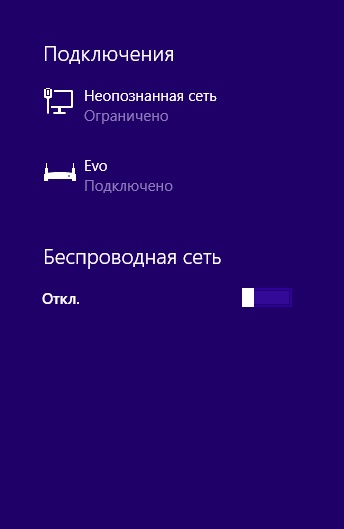

Как сделать так, чтобы компьютер автоматически подключался к Evo при включении компьютера?
__________________
Gigabyte Z77X-UD5H | процессор Intel® Core™ i7 3770K@3,5Ghz | Gigabyte GeForce GTX1080 | кулер Noctua NH-D14 | Corsair Vengeanse™ - 1600МГц/16Гб | SSD Crucial MX200/500Гб+1Tб Seagate Barracuda™ 32Мб/7200rpm | корпус Thermaltake Chaser Mk-1 Black | Samsung SyncMaster P2270 HD 22" full HD | Logitech G700/Logitech G19/A4 Tech Bloody R7 | Windows 10x64 | PlayStation 3/320Гб|MSI GX70 |Inter caecos luscus rex| Мой компьютер | BF4 Stats
Iraclius вне форума   Ответить с цитированием
Старый 07.02.2014, 19:22   #577
Меню пользователя Bari
IP специалист
 
Аватар для Bari
  
Цитата:
Сообщение от Iraclius Посмотреть сообщение
Как сделать так, чтобы компьютер автоматически подключался к Evo при включении компьютера?
Если у тебя кабель "витая пара", то можно прописать в реестре
HKEY_LOCAL_MACHINE\SOFTWARE\Microsoft\Windows\Curr entVersion\Run
rasdial Evo LOGIN PASSWORD
Примерно вот так
Имя подключения, Логин и Пароль
пишеш свой

А в идеале конечно лучше купить WiFi роутер и без проводов в любом месте авто подключение для ноутбука и смартфона

Последний раз редактировалось Bari, 07.02.2014 в 19:24.
Bari вне форума   Ответить с цитированием
Старый 07.02.2014, 19:24   #578
Меню пользователя Bari
IP специалист
 
Аватар для Bari
  
Цитата:
Сообщение от prudovik Посмотреть сообщение
Билл Гейтс не смог установить на свой ПК обновление Windows 8.1.
А вот как я и говарил,
Цитата:
Сообщение от Bari Посмотреть сообщение
Это что новый анекдот такой, в каком месте смеяться?
Эту утку подкинул Энди Боровиц, острый сатирик и сценарист.
Опровержение:
Цитата:
Новость об установке Гейтсом ОС оказалась шуткой

Последний раз редактировалось Bari, 07.02.2014 в 19:27.
Bari вне форума   Ответить с цитированием
Старый 07.02.2014, 19:27   #579
Меню пользователя dr-web
VIP-пользователь
 
Аватар для dr-web
  
Цитата:
Сообщение от Bari Посмотреть сообщение
А по подробней, слишком обширное понятие "Выделенная линия"

Добавлено через 2 минуты 24 секунды


А по подробней, какое меню?

http://fotki.yandex.ru/users/webvopli/view/990468/Я про такое поведение меню
__________________
Главное,чтобы работало,а веришь ты в это или нет - не важно.
dr-web вне форума   Ответить с цитированием
Старый 07.02.2014, 19:29   #580
Меню пользователя Bari
IP специалист
 
Аватар для Bari
  
Цитата:
Сообщение от dr-web Посмотреть сообщение
Я про такое поведение меню
Оно в Меню меняется, Командная строка на оболочку Windows PowerShell.

Последний раз редактировалось Bari, 07.02.2014 в 19:35.
Bari вне форума   Ответить с цитированием
Старый 07.02.2014, 19:47   #581
Меню пользователя dr-web
VIP-пользователь
 
Аватар для dr-web
  
Да не дополнительные строки управления гляди ,там параметры конфигурации.-У меня такОффтоп
__________________
Главное,чтобы работало,а веришь ты в это или нет - не важно.

Последний раз редактировалось dr-web, 07.02.2014 в 19:56.
dr-web вне форума   Ответить с цитированием
Старый 07.02.2014, 19:53   #582
Меню пользователя Bari
IP специалист
 
Аватар для Bari
  
Цитата:
Сообщение от dr-web Посмотреть сообщение
Да не дополнительные строки управления гляди ,там параметры конфигурации.-У меня так
Я ставил StartIsBackPlus, потом удалил.

Блин, я в твое сообщение залез, случайно
Bari вне форума   Ответить с цитированием
Старый 07.02.2014, 19:57   #583
Меню пользователя dr-web
VIP-пользователь
 
Аватар для dr-web
  
zzz,поправил,ясно,всякий софт левый не использую.
__________________
Главное,чтобы работало,а веришь ты в это или нет - не важно.
dr-web вне форума   Ответить с цитированием
Старый 07.02.2014, 20:05   #584
Меню пользователя Bari
IP специалист
 
Аватар для Bari
  
Цитата:
Сообщение от dr-web Посмотреть сообщение
zzz,поправил,ясно,всякий софт левый не использую.
Я уже выше писал как своими руками создать "Меню Пуск" в Windows 8.1, в "Панели задач" нажимаем "Создать панель инструментов" и пишем путь C:\ProgramData\Microsoft\Windows\Start Menu\Programs и нажимаем "Выбор папки". Готово своё "Меню"--

Последний раз редактировалось Bari, 07.02.2014 в 20:14.
Bari вне форума   Ответить с цитированием
Старый 07.02.2014, 21:10   #585
Меню пользователя dr-web
VIP-пользователь
 
Аватар для dr-web
  
обновили программу справки Windows добавили help для 8.1
__________________
Главное,чтобы работало,а веришь ты в это или нет - не важно.
dr-web вне форума   Ответить с цитированием
Ответ


Здесь присутствуют: 1 (пользователей: 0 , гостей: 1)
 
Опции темы

Ваши права в разделе
Вы не можете создавать темы
Вы не можете отвечать на сообщения
Вы не можете прикреплять файлы
Вы не можете редактировать сообщения

BB коды Вкл.
Смайлы Вкл.
[IMG] код Вкл.
HTML код Выкл.
Быстрый переход


Справочник словарей
Словари русского языка - www.gramota.ru Яndex - Словари Википедия - ru.wikipedia.org

Часовой пояс GMT +4, время: 21:19.


©2000 - 2026, Форум THG.
Поддержка: Смузи-студио
Распространение информации возможно только с письменного разрешения администрации издания.

THG.ru ("Русский Tom's Hardware Guide") входит в международную сеть TG Publishing

Яндекс.Метрика