THG.RU | Новости | Смартфоны и ноутбуки | Видеокарты | Процессоры | Материнские платы | Мониторы | Аудио/видео | Накопители | Собери сам | Софт | Домашний ПК


Клуб экспертов THG.ru   

Вернуться   Клуб экспертов THG.ru > Софт > Операционные системы > Windows

Регистрация Правила форума FAQ форума Чат Telegram Справка Пользователи

Windows Семейство операционных систем Microsoft Windows. Обсуждение, оптимизация, решение проблем

Ответ
 
Опции темы
Старый 27.08.2012, 19:06   #1
Меню пользователя SALAMANDRA
THG Russia Forum Team
 
Аватар для SALAMANDRA
  
Windows 8. Установка. Оптимизация. Обновления. Дополнения.

Windows 8 выйдет в четырёх версиях

Корпорация Microsoft решила сократить количество различных редакций своего флагманского продукта — операционной системы Windows для персональных компьютеров.

Напомним, что Windows 7 предлагается в шести версиях: Starter, Home Basic, Home Premium, Professional, Enterprise и Ultimate. По мнению многих экспертов, это затрудняет выбор для конечных пользователей.

Находящаяся в разработке платформа Windows нового поколения выйдет в четырёх редакциях. Домашним пользователям с традиционными десктопами и ноутбуками, оснащёнными процессорами с архитектурой х86, предложат стандартную ОС Windows 8.

На бизнес-потребителей ориентирована редакция Windows 8 Pro, которая получит расширенные инструменты управления ПК, средства виртуализации и шифрования информации.

На крупных корпоративных заказчиков, приобретающих большое количество лицензий, нацелена версия Windows 8 Enterprise с улучшенной безопасностью и дополнительными сценариями виртуализации.

Четвёртая редакция операционной системы, Windows RT, предназначена для планшетов и компьютеров с ARM-процессорами. В состав этой платформы войдут специальные версии Word, Excel, PowerPoint и OneNote, оптимизированные под сенсорные дисплеи.

Все редакции Windows 8 получат браузер Internet Explorer 10, почтовый клиент, календарь, приложения для воспроизведения аудио- и видеоматериалов, а также утилиту для просмотра изображений.

Финальная версия новой платформы увидит свет во второй половине года; точной даты релиза Microsoft пока не называет.
Технология изображений-паролей для входа в систему Windows 8

Эта функция, конечно, более ориентирована на планшетный интерфейс, так как она подразумевает сенсорную функциональность. Она была доступна ещё в первой публичной сборке операционной системы, а теперь компания рассказала о том, насколько защищённой является технология.

Создание пароля на основе изображения подразумевает два основных этапа. На первом пользователь должен выбрать собственную уникальную картинку вместо стандартной, предоставляемого Microsoft, а на втором — задать ряд жестов, относящихся к ключевым точкам изображения, которые затем нужно будет повторить при входе в систему.

Эти жесты учитывают форму, начальную и конечную точки, а также направление. Однако формы и жесты ограничены нажатием, прорисовкой линии и окружностью. Microsoft объясняет, что ограничение числа и рода жестов ускоряет скорость входа в систему в три раза по сравнению со свободными методами.

Неверно совершённые жесты не дадут осуществить вход в систему, однако существует некоторое допущение. Доступно пять неуспешных попыток перед тем, как экран будет заблокирован, а вход в систему можно будет осуществить только при помощи ввода текста. С более пространными деталями о работе технологии входа по паролю на основе изображения можно ознакомиться в официальном блоге Building Windows 8.


Building Windows 8: Signing in with a picture password

Извлечение секретных вопросов в Windows 8
Извлечение секретных вопросов в Windows 7/8

Исследователи TrustWave SpiderLabs продолжили работу, начатую в прошлом году, по извлечению из реестра и изучению парольных хэшей LM и NTLM в Windows 7. Сейчас дошла очередь до Windows 8, и специалисты сразу же обратили внимание на новый ключ UserPasswordHint, которого раньше не заметили в базе данных SAM.
Цитата:
HKLM\SAM\SAM\Domains\Account\Users\\UserPasswordHi nt
Как оказалось, там хранятся секретные вопросы пользователей, и с помощью скрипта из восьми строчек можно извлечь оттуда информацию, то есть эти самые секретные вопросы.

Вопросы хранятся в бинарном виде:


Но перевести в Hex и текст не составило особого труда, вот скрипт:


Исследователи решили использовать полюбившийся им Metasploit Hashdump и отправили разработчикам запрос на github’е на добавление кода, и те вскоре внесли туда скрипт. На скриншоте — сессия Metasploit Meterpreter, которая извлекает секретные вопросы в Windows 7 и 8.


Для пентестеров секретный наводящий вопрос — это ценная информация, потому что по нему можно предположить, каким должен быть сам пароль.

Кстати, в новой операционной системе Windows 8 недавно обнаружили ещё одну проблему с безопасностью: эта ОС подключается ко всем социальным сетям пользователя и хранит в кэше все его контакты в открытом виде.
Windows Server 8
Windows Server 8 должна будет прийти на смену нынешней Windows Server 2008 R2. В корпорации говорят, что если Windows 8 впервые создана в расчете на работу на интернет-планшетах, то Windows Server 8 проектируется в расчете на работу в облачных сервисах. Речь идет не о взаимодействии с Windows Azure, а о частных вычислительных облаках, которые создают компании и интернет-провайдеры для своих нужд.

В компании говорят, что облачная ориентация серверной ОС предполагает несколько новый подход к управлению операционной системой. Здесь значительное внимание было уделено PowerShell и Server Manager, а также новой консоли управления в стиле Metro. Кстати, серверная ОС, как и настольная, будет поддерживать Metro. Server Manager предоставит ИТ-администраторам графический интерфейс для многих процессов, происходящих, что называется, "под капотом" у операционной системы. При помощи PowerShell, ИТ-администраторы, ранее работавшие с Linux/Unix, смогут почувствовать себя в своей тарелке, напрямую выполняя многие команды из командной строки. Технически, практически все команды в PowerShell можно будет выполнять и через графические интерфейсы, поэтому работы с этим продуктом - это вопрос привычки.

Единственный неоспоримый плюс PowerShell заключается в том, что эта система из командной строки поддерживает возможность администрирования многих узлов сразу. Для работы со многими серверами в сети в PowerShell, как говорят в Microsoft, будет предусмотрено почти 2000 команд.

Продолжая тему командных срок, можно отметить, что в новой версии серверной ОС заявлено наличие специального варианта установки - Server Core - который предусматривает инсталляцию ядра системы и необходимого минимума программных оболочек для создания "голого Windows-сервера", который можно будет оптимизировать для любых пользовательских задач, не занимая ресурсы машины незадействоваанными процессами. В данном режиме у инструментов управления ОС нет графических интерфейсов, поэтому администратор Server Core должен очень неплохо ориентироваться в архитектуре Windows Server и отлично знать и понимать серверные команды.

И еще: если пользователь по какой-то причине решит отказаться от Server Core и перейти к использованию "нормальной" Windows, то просто обновиться с сохранением всех данных нельзя. Нужно полностью переустанавливать систему.

В целом, Windows Server 8 имеет три режима работы: традиционный GUI-режим, полный режим как GUI, так и PowerShell (максимальная комплектация системы), так и "голый" Server Core. В последнем режиме на ОС не устанавливаются оснастки управления и Internet Explorer, но есть некоторые системные утилиты. В Microsoft говорят, что Server Core - это специализированный вариант Windows и работа сервера с данной ОС предполагает, что сервер будет являться неким служебным звеном в цепи других серверов, работающих в рамках какого-либо большого проекта, например, крупной облачной системы.

В корпорации говорят, что "облачная тематика" проходит красной нитью через всю концепцию Windows 8. Здесь будет присутствовать гипервизор Hyper-V 3, который обещает стать более масштабируемым и полнофункциональным, чем вторая версия продукта. Сама новая ОС сможет поддерживать до 160 логических процессоров (например десять 16-ядерных процессоров на физический сервер) и до 2 терабайт ОЗУ на физический сервер.

Виртуальные серверы поддерживают до 32 процессорных ядер и до 512 Гб ОЗУ (если ОС работает в новом формате VHDX), а виртуальные диски под ОС могут занимать до 16 терабайт. Лимитов на количество виртуальных систем нет - этот момент ограничивается лишь аппаратной мощностью сервера.

Для эффективного использования SAN-систем в Windows Server 8 появилась поддержка Offloaded Data Transfer (ODX), которая позволяет более эффективно работать с сетевыми системами хранения в облачных сервисах.

Возвращаясь к Hyper-V 3, можно отметить, что система имеет ряд функций, защищающих виртуальные ОС от сбоев. Для коррекции ошибок работы памяти в ОС реализована функция Windows Hardware Error Architecture. Также в ОС появился механизм блокировки той или иной виртуализированной ОС, если в ней возник серьезный сбой, что необходимо для того, чтобы сохранить стабильность работы других виртуальных систем.

Говоря о дополнительных возможностях Windows Server 8, в Microsoft говорят, что система архивации здесь получит поддержку функций дедубликации. Данный функционал в корпоративном секторе не нов, но до сих пор подобная функция была составной часть дорогих корпоративных программ по архивации данных. Теперь она - часть ОС.

Несколько слов о том, чего в Windows Server 8 не будет. Здесь не будет поддержки процессорной архитектуры ARM. В настольном варианте ОС она есть, но в серверном - нет. В корпорации говорят, что не сегодня на рынке нет массовых серверов, поддерживающих ARM, есть лишь незначительные экспериментальные разработки, соответственно перелопачивать всю ОС под новую архитектуру при отсутствии серверов в Microsoft сочли нецелесообразным.
Установка Windows 8 с USB-флешки


1. Скачиваем утилиту Windows 7 USB/DVD Download Tool 1.0 (Утилита Windows 7 USB/DVD Download Tool позволяет установить операционную систему Windows 7 \ 8 с USB накопителя, а не с оптического диска, как обычно. Эта утилита отлично работает как с Windows 7, так и с Windows 8).

Если вы не знаете, какую версию Windows 8 использовать, то рекомендую ставить 64-х битный билд (особенно если компьютер у вас – относительно новый).
64-х битная Windows 8 отличается от 32-х битной тем, что требует на 1ГБ больше оперативной памяти и на 4Гб больше места на диске, что для большинства пользователей – незначительно.


Создаем загрузочную USB-флэшку с Windows 8.

Чтобы создать загрузочную USB-флэшку, необходимо вставить ее в свой компьютер. Далее устанавливаем утилиту Windows 7 USB/DVD и запускаем ее. В утилите выбираем скачанный ISO-образ с Windows 8 и нужную флэшку.

Помните, все, что находится на вашей флэшке, будет стерто! Так что заранее скопируйте с нее все важные для себя данные или лучше использовать новую флешку.


Процесс создания загрузочной флэшки с Windows 8 займет минут пять (в зависимости от скоростей накопителя и флэшки). При его успешном завершении появится сообщение вида “Backup completed”.


Устанавливаем Windows 8 (так же можно установить 90-дневное триальное издание Windows 8 Enterprise
или Windows 8 Release Preview ISO images).Стоит отметить, что перед выполнением установки следует сделать резервные копии всех важных данных. При желании проапгрейдить или переписать свою установленную Windows XP, Vista или 7, откройте в проводнике Windows корневую директорию своей USB-флэшки, и затем запустите файл Setup.exe.


Вы увидите запрос выбора, который позволит вам сохранить настройки, персональные файлы и т.п., сохранить только персональные файлы или не сохранять ничего:


Пользователи Windows 7 могут выбрать первый вариант - ведь апгрейд на Windows 8 проходит у них менее болезненно – все их настройки Windows, программы, аккаунты и файлы импортируются. Однако программы из Vista и программы и настройки из Windows XP не сохранятся.
При желании создать двухзагрузочную систему из Windows 8 и вашей текущей операционной системы, придется устанавливать на свой компьютер дополнительный накопитель или же создавать на текущем накопителе новый раздел.
Первый случай дополнительных пояснений не требует: просто подключаем еще один накопитель к компьютеру и выбераем его при установке Windows 8.
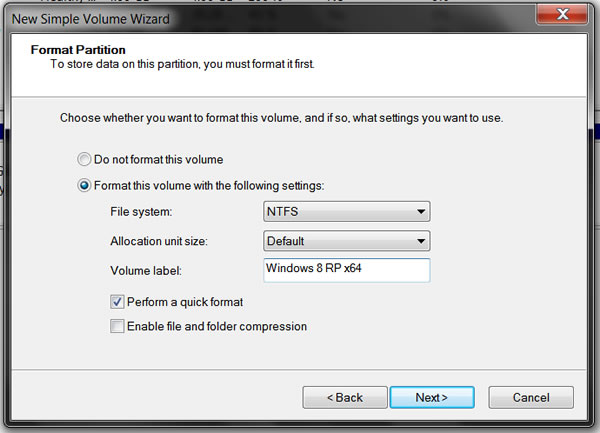
Второй случай более сложен, и требует дополнительных усилий. Пользователи Vista и 7 могут создать новый раздел с помощью встроенного инструмента управления дисками (Нажмите кнопку Пуск и поищите diskmgmt.msc). Запустив приложение, должны увидеть диск своей операционной системы. Делаем следующее:
  • Кликаем правой кнопкой мыши по диску, на который хотим установить Windows 8 и выбираем опцию “Сжать том” (Shrink Volume). Помните, что 64-х битная Windows 8 требует как минимум 20GB места, так что сожмите свой раздел соответственно;
  • Кликаем правой кнопкой мыши по новому “Неразмеченному” (Unallocated) месту и создаем “Новый том” (New Simple Volume);
  • Выбераем следующую доступную букву диска, и форматируем его в NTFS (можно выбрать любое имя диска, но рекомендованное: Windows 8 RP x64).


В свою очередь, пользователям Windows XP для создания нового раздела придется прибегнуть к третьим утилитам, вроде Partition Logic. Но, по сути, сделать им надо то же самое: сжать один из своих томов и создать другой.
После этого просто загружаемся со своей USB-флэшки с Windows 8, выбераем ручную установку и указываем только что созданный раздел. Если загрузиться с флэшки не получается, то надо указать загрузку с нее в BIOS.
При желании удалить Windows 8, загружаем свою основную операционную систему и снова запустите программу работы с разделами (для пользователей Vista и 7 – это вышеупомянутый инструмент управления дисками). Удалите том Windows 8 и расширьте свой основной том так, чтобы он занял только что высвобожденное место.
Удаление Windows 8 может испортить загрузчик, и помешать загрузке основной операционной системы. Но не стоит паниковать. Для исправления проблемы пользователи Windows Vista и 7 могут воспользоваться автоматическим восстановлением (с диска установки), тогда как пользователям XP придется загружаться в консоль восстановления с последующим вводом команд fixmbr, fixboot, exit.

2. Если применение Microsoft Windows 7 USB / DVD Download Tool покажется слишком сложным, можно воспользоваться более простым вариантом - программой Windows 8 USB Installer Maker.

Последовательность действий по созданию загрузочной флешки с Windows 8 при помощи программы Windows 8 USB Installer Maker следующая:

Готовим флешку объёмом не менее 4GB.
Скачиваем дистрибутив Windows 8
Скачиваем саму программу Windows 8 USB Installer Maker (или тут).
Запускаем программу Windows 8 USB Installer Maker с правами администратора:


Для начала записи следует лишь выбрать скачанный ранее образ Windows 8 с помощью кнопки Search ISO, поставить галочку Format drive и нажать кнопку Create.
Далее программа выполнит три действия:
  1. Отформатирует диск в формат NTFS;
  2. Скопирует все файлы дистрибутива Windows 8 на флешку. Обратите внимание, что этот шаг займёт много времени в зависимости от мощности компьютера - может быть даже один-два часа;
  3. Создаст на USB раздел загрузочной области (MBR).
Для установки Windows с USB-флешки просто вставляем её в компьютер, на который хотим установить ОС.
Затем заходим в BIOS и настраиваем загрузку с USB.
Перезагружаем ПК. После этого, при загрузке должна автоматически начаться установка Windows 8 с флешки.


Полный список горячих клавиш Windows 8.
Win: Переключение между стартовым экраном Metro и последним запущенным приложением.
Win + C: Вызов правой всплывающей панели .
Win + I: Вызов панели настроек.
Win + H: Вызов панели Share .
Win + K: Вызов панели Devices.
Win + Q: Доступ к поиску по приложениям.
Win + F: Доступ к поиску файлов.
Win + W: Доступ к поиску настроек.
Win + P: Настройка второго монитора.
Win + Z: Появление панели инструментов в приложениях Metro.
Win + X: Вызов меню системных утилит Windows.
Win + O: Зафиксировать ориентацию экрана.
Win + . : Разместить приложение у правой границы экрана.
Win + Shift + . : Разместить приложение у левой границы экрана.
Win + V: Показать все активные уведомления.
Win + Shift + V: Показать все активные уведомления в обратном порядке.
Win + PrtScn: Сделать скриншот экрана и автоматически сохранить его в папке Pictures.
Win + Enter: Запуск экранного диктора.
Win + E: Открыть Компьютер.
Win + R: Открыть диалог Выполнить.
Win + U: Открыть Центр специальных возможностей.
Win + Ctrl + F: Открыть диалог Найти компьютеры.
Win + Pause/Break: Открыть страницу Система.
Win + 1..10: Запуск программы, закрепленной в Панели задач на соответствующем месте.
Win + Shift + 1..10: Запуск новой копии программы, закрепленной в Панели задач на соответствующем месте.
Win + Ctrl + 1..10: Вызов последнего активного окна программы, закрепленной в Панели задач на соответствующем месте.
Win + Alt + 1..10: Вызов меню переходов программы, закрепленной в Панели задач на соответствующем месте.
Win + B: Выбор первого значка в системном трее. Переход к следующим происходит с помощью стрелки. Нажмите на Ввод для его открытия.
Win + Ctrl + B: Вызов программы, показывающей уведомление в системном трее.
Win + T: Переключение между элементами Панели задач.
Win + M: Свернуть все окна.
Win + Shift + M: Восстановить все свернутые окна.
Win + D: Показать/Скрыть Рабочий стол.
Win + L: Заблокировать компьютер.
Win + Up Arrow: Развернуть текущее окно.
Win + Down Arrow: Свернуть/Восстановить текущее окно.
Win + Home: Свернуть все, кроме текущего окна.
Win + Left Arrow: Прикрепить окно к левой границе экрана.
Win + Right Arrow: Прикрепить окно к правой границе экрана.
Win + Shift + Up Arrow: Расширить окно от верхней до нижней границы экрана.
Win + Shift + Left/Right Arrow: Отправить окно на другой монитор.
Win + F1: Запустить Справку Windows.
PageUp: Перемотка стартового экрана Metro вперед.
PageDown: Перемотка стартового экрана Metro назад.
Ctrl + Esc: Переключение из Metro в последнее активное приложение.
Ctrl + прокрутка мыши: активировать «взгляд сверху» на стартовый экран Metro.
Alt: Показать скрытое меню приложения.
Alt + D: Выбрать панель адреса.
Alt + P: Показать панель просмотра в Windows Explorer.
Alt + Tab: Переключение вперед между открытыми окнами.
Alt + Shift + Tab: Переключение назад между открытыми окнами.
Alt + F: Закрыть текущее окно. Открыть диалог выключения с Рабочего стола.
Alt + Esc: Переключение между запущенными программами в порядке их запуска.
Alt + Enter: Открытие окна Свойства выбранного элемента.
Alt + PrtScn: Снятие скриншота активного окна и помещение его в буфер обмена.
Alt + Up Arrow: Вверх на один уровень в Windows Explorer.
Alt + Left Arrow: Переход в предыдущий каталог.
Alt + Right Arrow: Переход в следующий каталог.
Shift + Delete: Моментальное удаление элемента минуя Корзину.
Shift + F6: Переключение назад между органами управления в окне или диалоге.
Shift + F10: Вызов контекстного меню выбранного элемента.
Shift + Tab: Переключение назад между элементами в окне или диалоге.
Shift + Click: Выбрать последовательную группу элементов
Shift + Click по кнопке в Панели задач: Запустить новую копию программы.
Shift + Right-click по кнопке в Панели задач: Вызов контекстного меню элемента.
Ctrl + A: Выбрать все элементы.
Ctrl + C: Скопировать выбранные элементы
Ctrl + X: Вырезать выбранные элементы.
Ctrl + V: Вставить выбранные элементы.
Ctrl + D: Удалить выбранные элементы.
Ctrl + Z: Отменить действие.
Ctrl + Y: Повторить действие.
Ctrl + N: Открыть новое окно в Windows Explorer.
Ctrl + W: Закрыть текущее окно в Windows Explorer.
Ctrl + E: Выбрать строку поиска в Windows Explorer.
Ctrl + Shift + N: Создать новую папку.
Ctrl + Shift + Esc: Открыть Диспетчер задач.
Ctrl + Alt + Tab: Открыть панель переключения между окнами.
Ctrl + Alt + Delete: Доступ к экрану Windows Security.
Ctrl + Click: Выбрать несколько отдельных элементов.
Ctrl + Click и перетащить элемент: копировать элемент в ту же папку.
Ctrl + Shift + Click и перетащить элемент: Создать ярлык элемента в той же папке.
Ctrl + Tab: Переключение вперед между вкладками.
Ctrl + Shift + Tab: Переключение назад между вкладками.
Ctrl + Shift + Click on a Taskbar button: Запустить новую копию программы как Администратор.
F1: Показать Справку.
F2: Переименовать файл.
F3: Открыть поиск.
F4: Показать выпадающий список в строке адреса Windows Explorer.
F5: Обновить экран.
F6: Переключение между элементами окна или диалога.
F7: Показать историю команд в командной строке.
F10: Показать скрытую строку меню.
F11: Переключение в полноэкранный режим.
Tab: Переключение вперед между элементами в окне или диалоге.
PrtScn: Сделать скриншот всего экрана и поместить его в буфер обмена.
Home: Перейти вверх в открытом окне.
End: Перейти вниз в открытом окне.
Delete: Удалить выбранный элемент.
Backspace: Переход в предыдущий каталог в Windows Explorer. Переход вверх на один каталог в диалогах Открыть или Сохранить.
Esc: Закрыть диалог.
Num Lock Enabled + Plus (+): Показать содержимое выбранной папки.
Num Lock Enabled + Minus (-): Закрыть выбранную папку.
Num Lock Enabled + Asterisk (*): Развернуть все подкаталоги для выбранной папки.

Windows 8 vs. Windows 7: тест производительности.

Windows 8 отправляет в Microsoft информацию о каждом установленном приложении

Верните кнопку «Пуск»! Десять программ для улучшения интерфейса Windows 8

Центр пробного ПО microsoft

Навигация в Windows 8 при помощи мыши

Как вернуть гаджеты в Windows 8

Сайт разработчика на английском языке 8GadgetPack
скачать 8GadgetPack


Источники: xakepy.ru, winline.ru, techspot.com, softroad.ru, spiderlabs.com, microsoft.com, codigobit.info, winblog.ru, windowstips.ru, 8gadgetpack.bplaced.net

Последний раз редактировалось prudovik, 13.02.2013 в 15:19. Причина: Добавил пару ссылок
SALAMANDRA вне форума   Ответить с цитированием
Старый 19.01.2013, 19:50   #271
Меню пользователя Bari
IP специалист
 
Аватар для Bari
  
Цитата:
Сообщение от mision Посмотреть сообщение
я обновился с WIN 8 RP на бокс версию вин8про , потом запросил халявный медиацентр (до 31янв)
и ключ у меня теперь на винде от медиацентра ,
всё активировалось
Поздравляю!
Цитата:
Сообщение от mision Посмотреть сообщение
а по началу думал лиц 7 брать+вин 8про
Лишние деньги водятся
Bari вне форума   Ответить с цитированием
Старый 19.01.2013, 20:47   #272
Меню пользователя Unreal
Старожил
  
Вот здесь подробнее:
http://answers.microsoft.com/ru-ru/w...354ad4a?page=2

"Легальной Windows 8 будет являться только в том случаи, если Вы первую установку выполняли на раннею ОС Winodws, где имеется лицензия и выполнена активация"

Вот такие дела
Unreal вне форума   Ответить с цитированием
Старый 19.01.2013, 23:44   #273
Меню пользователя Bari
IP специалист
 
Аватар для Bari
  
Цитата:
Сообщение от Unreal Посмотреть сообщение

"Легальной Windows 8 будет являться только в том случаи, если Вы первую установку выполняли на раннею ОС Winodws, где имеется лицензия и выполнена активация"

Вот такие дела
Нечего не понятно, очередная демагогия на форуме.
Как получается, на практике Windows 8 обновляется, а форумчане сомневаются что это легально. А Microsoft отмалчивается, только реплики не компетентных мадераторов, которые даже в версиях Windows путаются


Для чистой установке без предыдущей ОС Windows, необходимо будет приобрести COEM лицензию (Personal Use License for System Builders), которая будет продаваться в розничных магазинах. Цена известна приблизительная,
Windows 8 COEM ~2500р.
Windows 8 Professional COEM ~5000р.


Ключ продукта и дистрибутив Windows не является подтверждением легальности продукта, требуется наличие сертификата подлинности на котором располагается ключ продукта, а также чек приобретения копии Windows.

В противном случаи Вы являетесь пиратом и установленная на Вашем компьютере копия Windows не является легальной для Майкрософт.
Так что если у вас нет чека на покупку Вы для Microsofta пират.
Считайте деньги не отходя от кассы и сохраняйте чеки

Microsoft само накосячило с этими ключами активации, просто так раздавало ключи активации всем желающим, с которыми любую ОС можно было активировать. А теперь отнекиваются , Мы не Мы и ключи не наши а пиратские.

Последний раз редактировалось Bari, 20.01.2013 в 08:17.
Bari вне форума   Ответить с цитированием
Старый 20.01.2013, 00:32   #274
Меню пользователя Unreal
Старожил
  
Ну в любом случаи никто никуда не опаздал
Unreal вне форума   Ответить с цитированием
Старый 20.01.2013, 01:03   #275
Меню пользователя Bari
IP специалист
 
Аватар для Bari
  
Цитата:
Сообщение от Unreal Посмотреть сообщение
Ну в любом случаи никто никуда не опаздал
До сих пор всё обновляется до Windows 8 Pro.
Этими ключами можно даже полено превратить в Windows 8 Pro Media Center
Bari вне форума   Ответить с цитированием
Старый 20.01.2013, 01:16   #276
Меню пользователя SALAMANDRA
THG Russia Forum Team
 
Аватар для SALAMANDRA
  
Цитата:
Сообщение от Bari Посмотреть сообщение
Microsoft само накосячило с этими ключами активации, просто так раздавало ключи активации всем желающим, с которыми любую ОС можно было активировать. А теперь отнекиваются , Мы не Мы и ключи не наши а пиратские.
Ну не просто так раздавали... за небольшие деньги, но все же...
а чего, денег собрали, а потом отказались... такое не редко бывает в нашей жизни...

правда надеюсь, что это все же не так.. я тоже с корпоративной 7 обновлялась до 8 винды, купив ключ для активации за 1290 руб.
и удалив потом 7 с компа...


А кто нибудь уже пробовал переустановить вин8 ? Или никто еще не рисковал?
SALAMANDRA вне форума   Ответить с цитированием
Старый 20.01.2013, 01:28   #277
Меню пользователя Dunkele Meister
VIP-пользователь
  
Цитата:
Сообщение от SALAMANDRA Посмотреть сообщение
А кто нибудь уже пробовал переустановить вин8 ? Или никто еще не рисковал?
По вопросу переустановки вроде ещё ни кто не обращался, в основном по вопросу её удаления и перехода на 7ку.
Dunkele Meister вне форума   Ответить с цитированием
Старый 20.01.2013, 01:55   #278
Меню пользователя Ellenroots
Конец уже близок...
 
Аватар для Ellenroots
  
Цитата:
Сообщение от SALAMANDRA Посмотреть сообщение
купив ключ для активации за 1290 руб.
Так должен быть чек на покупку, присланный на мыло. Он и подтверждает подлинность
Вот мой
__________________
Клан nVidia
Ellenroots вне форума   Ответить с цитированием
Старый 20.01.2013, 02:29   #279
Меню пользователя SALAMANDRA
THG Russia Forum Team
 
Аватар для SALAMANDRA
  
Ellenroots, такое есть...

Но все равно вот теперь сомнения закрались, что если захочу переустановить, все получится без проблем...

Добавлено через 3 минуты 48 секунд
Цитата:
Сообщение от Dunkele Meister Посмотреть сообщение
По вопросу переустановки вроде ещё ни кто не обращался, в основном по вопросу её удаления и перехода на 7ку.
Думаю, что кто сидел долго на 7 и перешли на 8, те не очень то и хотят обратно...

сложнее тем, кто с ХР перешел почти сразу на 8... представляю, какой дискомфорт они поначалу испытывают...


Но меня вот огорчает только один момент, что не все еще имеет поддержку 8...
SALAMANDRA вне форума   Ответить с цитированием
Старый 20.01.2013, 02:29   #280
Меню пользователя Dunkele Meister
VIP-пользователь
  
Цитата:
Сообщение от SALAMANDRA Посмотреть сообщение
Ellenroots, такое есть...

Но все равно вот теперь сомнения закрались, что если захочу переустановить, все получится без проблем...
А в чём проблема то, по крайней мере у 7ки можно начисто (не сверху) установить упграде версию.

Цитата:
Сообщение от SALAMANDRA Посмотреть сообщение
Но меня вот огорчает только один момент, что не все еще имеет поддержку 8...
Особенно старых устройств с LPT портом.

Последний раз редактировалось Dunkele Meister, 20.01.2013 в 02:35.
Dunkele Meister вне форума   Ответить с цитированием
Старый 20.01.2013, 03:32   #281
Меню пользователя prudovik
Эксперт
клуба THG | Железо
 
Аватар для prudovik
  
Цитата:
Сообщение от SALAMANDRA Посмотреть сообщение
А кто нибудь уже пробовал переустановить вин8 ? Или никто еще не рисковал?
Угу, Баловство это. Акронис рулит.
Переустановку с сохранением файлов и параметров вполне можно пережить. Потом проги по-новой установить и все дела Причем винда заботливо составит списочек, чего ей нужно . "Чистая" переустановка - совершенно идиотская затея на ПК. После 10 минут - висела где-то на 3%. Плюнул, форматнул диск и установил заново, на все про все - те же 10 минут (с явками и паролями и прочими нехорошими излишествами)
__________________
В действительности все не так, как на самом деле
Intel TIM: свойства и требования |Technical Resources: Intel® Core™ Processors
prudovik вне форума   Ответить с цитированием
Старый 20.01.2013, 04:06   #282
Меню пользователя mision
Старожил
 
Аватар для mision
  
Цитата:
Сообщение от Dunkele Meister Посмотреть сообщение
А в чём проблема то, по крайней мере у 7ки можно начисто (не сверху) установить упграде версию.
Особенно старых устройств с LPT портом.


Добавлено через 49 секунд
Цитата:
Сообщение от Dunkele Meister Посмотреть сообщение
А в чём проблема то, по крайней мере у 7ки можно начисто (не сверху) установить упграде версию.
проблем нет
__________________
12400f Рулит)
mision вне форума   Ответить с цитированием
Старый 20.01.2013, 04:07   #283
Меню пользователя Dunkele Meister
VIP-пользователь
  
Цитата:
Сообщение от mision Посмотреть сообщение


Добавлено через 49 секунд

проблем нет
Гемор остался.
Dunkele Meister вне форума   Ответить с цитированием
Старый 20.01.2013, 05:04   #284
Меню пользователя SALAMANDRA
THG Russia Forum Team
 
Аватар для SALAMANDRA
  
Цитата:
Сообщение от Dunkele Meister Посмотреть сообщение
Особенно старых устройств с LPT портом.
Не.. я переживала за этот комплект:
ASUS Xonar Xense
http://www.doctorhead.ru/catalogue/?i=1501

нет пока дров под вин 8...
а мне нужно срочно решить, забирать это завтра или нет...
SALAMANDRA вне форума   Ответить с цитированием
Старый 20.01.2013, 08:24   #285
Меню пользователя Bari
IP специалист
 
Аватар для Bari
  
Цитата:
Сообщение от Ellenroots Посмотреть сообщение
Так должен быть чек на покупку, присланный на мыло. Он и подтверждает подлинность
Вот мой
Как я понял, реч идёт не о чеке на Windows 8, а на чек и наклейку подлинности на прежнюю версию с которой обновлялись.

Добавлено через 7 минут 27 секунд
Цитата:
Сообщение от Ellenroots Посмотреть сообщение
Так должен быть чек на покупку, присланный на мыло. Он и подтверждает подлинность
Вот мой
Как я понял реч идёт о прежней версии, с каторой обновлялись до Windows 8.

А чек на Windows 8 они не спрашивают, понятно что оно есть.
А чек на прежнюю версию с каторой обновлялся и наклейка подлинности есть?
Без этих вещей , Microsofta не будет считаться лицензионным Windows 8 Pro Media Center. хотя она и куплена легально у неё же
Bari вне форума   Ответить с цитированием
Ответ


Здесь присутствуют: 2 (пользователей: 0 , гостей: 2)
 

Ваши права в разделе
Вы не можете создавать темы
Вы не можете отвечать на сообщения
Вы не можете прикреплять файлы
Вы не можете редактировать сообщения

BB коды Вкл.
Смайлы Вкл.
[IMG] код Вкл.
HTML код Выкл.
Быстрый переход


Справочник словарей
Словари русского языка - www.gramota.ru Яndex - Словари Википедия - ru.wikipedia.org

Часовой пояс GMT +4, время: 08:43.


©2000 - 2026, Форум THG.
Поддержка: Смузи-студио
Распространение информации возможно только с письменного разрешения администрации издания.

THG.ru ("Русский Tom's Hardware Guide") входит в международную сеть TG Publishing

Яндекс.Метрика