THG.RU | Новости | Смартфоны и ноутбуки | Видеокарты | Процессоры | Материнские платы | Мониторы | Аудио/видео | Накопители | Собери сам | Софт | Домашний ПК


Клуб экспертов THG.ru   

Вернуться   Клуб экспертов THG.ru > Софт > Операционные системы > Windows

Регистрация Правила форума FAQ форума Чат Telegram Справка Пользователи

Windows Семейство операционных систем Microsoft Windows. Обсуждение, оптимизация, решение проблем

Ответ
 
Опции темы
Старый 27.08.2012, 19:06   #1
Меню пользователя SALAMANDRA
THG Russia Forum Team
 
Аватар для SALAMANDRA
  
Windows 8. Установка. Оптимизация. Обновления. Дополнения.

Windows 8 выйдет в четырёх версиях

Корпорация Microsoft решила сократить количество различных редакций своего флагманского продукта — операционной системы Windows для персональных компьютеров.

Напомним, что Windows 7 предлагается в шести версиях: Starter, Home Basic, Home Premium, Professional, Enterprise и Ultimate. По мнению многих экспертов, это затрудняет выбор для конечных пользователей.

Находящаяся в разработке платформа Windows нового поколения выйдет в четырёх редакциях. Домашним пользователям с традиционными десктопами и ноутбуками, оснащёнными процессорами с архитектурой х86, предложат стандартную ОС Windows 8.

На бизнес-потребителей ориентирована редакция Windows 8 Pro, которая получит расширенные инструменты управления ПК, средства виртуализации и шифрования информации.

На крупных корпоративных заказчиков, приобретающих большое количество лицензий, нацелена версия Windows 8 Enterprise с улучшенной безопасностью и дополнительными сценариями виртуализации.

Четвёртая редакция операционной системы, Windows RT, предназначена для планшетов и компьютеров с ARM-процессорами. В состав этой платформы войдут специальные версии Word, Excel, PowerPoint и OneNote, оптимизированные под сенсорные дисплеи.

Все редакции Windows 8 получат браузер Internet Explorer 10, почтовый клиент, календарь, приложения для воспроизведения аудио- и видеоматериалов, а также утилиту для просмотра изображений.

Финальная версия новой платформы увидит свет во второй половине года; точной даты релиза Microsoft пока не называет.
Технология изображений-паролей для входа в систему Windows 8

Эта функция, конечно, более ориентирована на планшетный интерфейс, так как она подразумевает сенсорную функциональность. Она была доступна ещё в первой публичной сборке операционной системы, а теперь компания рассказала о том, насколько защищённой является технология.

Создание пароля на основе изображения подразумевает два основных этапа. На первом пользователь должен выбрать собственную уникальную картинку вместо стандартной, предоставляемого Microsoft, а на втором — задать ряд жестов, относящихся к ключевым точкам изображения, которые затем нужно будет повторить при входе в систему.

Эти жесты учитывают форму, начальную и конечную точки, а также направление. Однако формы и жесты ограничены нажатием, прорисовкой линии и окружностью. Microsoft объясняет, что ограничение числа и рода жестов ускоряет скорость входа в систему в три раза по сравнению со свободными методами.

Неверно совершённые жесты не дадут осуществить вход в систему, однако существует некоторое допущение. Доступно пять неуспешных попыток перед тем, как экран будет заблокирован, а вход в систему можно будет осуществить только при помощи ввода текста. С более пространными деталями о работе технологии входа по паролю на основе изображения можно ознакомиться в официальном блоге Building Windows 8.


Building Windows 8: Signing in with a picture password

Извлечение секретных вопросов в Windows 8
Извлечение секретных вопросов в Windows 7/8

Исследователи TrustWave SpiderLabs продолжили работу, начатую в прошлом году, по извлечению из реестра и изучению парольных хэшей LM и NTLM в Windows 7. Сейчас дошла очередь до Windows 8, и специалисты сразу же обратили внимание на новый ключ UserPasswordHint, которого раньше не заметили в базе данных SAM.
Цитата:
HKLM\SAM\SAM\Domains\Account\Users\\UserPasswordHi nt
Как оказалось, там хранятся секретные вопросы пользователей, и с помощью скрипта из восьми строчек можно извлечь оттуда информацию, то есть эти самые секретные вопросы.

Вопросы хранятся в бинарном виде:


Но перевести в Hex и текст не составило особого труда, вот скрипт:


Исследователи решили использовать полюбившийся им Metasploit Hashdump и отправили разработчикам запрос на github’е на добавление кода, и те вскоре внесли туда скрипт. На скриншоте — сессия Metasploit Meterpreter, которая извлекает секретные вопросы в Windows 7 и 8.


Для пентестеров секретный наводящий вопрос — это ценная информация, потому что по нему можно предположить, каким должен быть сам пароль.

Кстати, в новой операционной системе Windows 8 недавно обнаружили ещё одну проблему с безопасностью: эта ОС подключается ко всем социальным сетям пользователя и хранит в кэше все его контакты в открытом виде.
Windows Server 8
Windows Server 8 должна будет прийти на смену нынешней Windows Server 2008 R2. В корпорации говорят, что если Windows 8 впервые создана в расчете на работу на интернет-планшетах, то Windows Server 8 проектируется в расчете на работу в облачных сервисах. Речь идет не о взаимодействии с Windows Azure, а о частных вычислительных облаках, которые создают компании и интернет-провайдеры для своих нужд.

В компании говорят, что облачная ориентация серверной ОС предполагает несколько новый подход к управлению операционной системой. Здесь значительное внимание было уделено PowerShell и Server Manager, а также новой консоли управления в стиле Metro. Кстати, серверная ОС, как и настольная, будет поддерживать Metro. Server Manager предоставит ИТ-администраторам графический интерфейс для многих процессов, происходящих, что называется, "под капотом" у операционной системы. При помощи PowerShell, ИТ-администраторы, ранее работавшие с Linux/Unix, смогут почувствовать себя в своей тарелке, напрямую выполняя многие команды из командной строки. Технически, практически все команды в PowerShell можно будет выполнять и через графические интерфейсы, поэтому работы с этим продуктом - это вопрос привычки.

Единственный неоспоримый плюс PowerShell заключается в том, что эта система из командной строки поддерживает возможность администрирования многих узлов сразу. Для работы со многими серверами в сети в PowerShell, как говорят в Microsoft, будет предусмотрено почти 2000 команд.

Продолжая тему командных срок, можно отметить, что в новой версии серверной ОС заявлено наличие специального варианта установки - Server Core - который предусматривает инсталляцию ядра системы и необходимого минимума программных оболочек для создания "голого Windows-сервера", который можно будет оптимизировать для любых пользовательских задач, не занимая ресурсы машины незадействоваанными процессами. В данном режиме у инструментов управления ОС нет графических интерфейсов, поэтому администратор Server Core должен очень неплохо ориентироваться в архитектуре Windows Server и отлично знать и понимать серверные команды.

И еще: если пользователь по какой-то причине решит отказаться от Server Core и перейти к использованию "нормальной" Windows, то просто обновиться с сохранением всех данных нельзя. Нужно полностью переустанавливать систему.

В целом, Windows Server 8 имеет три режима работы: традиционный GUI-режим, полный режим как GUI, так и PowerShell (максимальная комплектация системы), так и "голый" Server Core. В последнем режиме на ОС не устанавливаются оснастки управления и Internet Explorer, но есть некоторые системные утилиты. В Microsoft говорят, что Server Core - это специализированный вариант Windows и работа сервера с данной ОС предполагает, что сервер будет являться неким служебным звеном в цепи других серверов, работающих в рамках какого-либо большого проекта, например, крупной облачной системы.

В корпорации говорят, что "облачная тематика" проходит красной нитью через всю концепцию Windows 8. Здесь будет присутствовать гипервизор Hyper-V 3, который обещает стать более масштабируемым и полнофункциональным, чем вторая версия продукта. Сама новая ОС сможет поддерживать до 160 логических процессоров (например десять 16-ядерных процессоров на физический сервер) и до 2 терабайт ОЗУ на физический сервер.

Виртуальные серверы поддерживают до 32 процессорных ядер и до 512 Гб ОЗУ (если ОС работает в новом формате VHDX), а виртуальные диски под ОС могут занимать до 16 терабайт. Лимитов на количество виртуальных систем нет - этот момент ограничивается лишь аппаратной мощностью сервера.

Для эффективного использования SAN-систем в Windows Server 8 появилась поддержка Offloaded Data Transfer (ODX), которая позволяет более эффективно работать с сетевыми системами хранения в облачных сервисах.

Возвращаясь к Hyper-V 3, можно отметить, что система имеет ряд функций, защищающих виртуальные ОС от сбоев. Для коррекции ошибок работы памяти в ОС реализована функция Windows Hardware Error Architecture. Также в ОС появился механизм блокировки той или иной виртуализированной ОС, если в ней возник серьезный сбой, что необходимо для того, чтобы сохранить стабильность работы других виртуальных систем.

Говоря о дополнительных возможностях Windows Server 8, в Microsoft говорят, что система архивации здесь получит поддержку функций дедубликации. Данный функционал в корпоративном секторе не нов, но до сих пор подобная функция была составной часть дорогих корпоративных программ по архивации данных. Теперь она - часть ОС.

Несколько слов о том, чего в Windows Server 8 не будет. Здесь не будет поддержки процессорной архитектуры ARM. В настольном варианте ОС она есть, но в серверном - нет. В корпорации говорят, что не сегодня на рынке нет массовых серверов, поддерживающих ARM, есть лишь незначительные экспериментальные разработки, соответственно перелопачивать всю ОС под новую архитектуру при отсутствии серверов в Microsoft сочли нецелесообразным.
Установка Windows 8 с USB-флешки


1. Скачиваем утилиту Windows 7 USB/DVD Download Tool 1.0 (Утилита Windows 7 USB/DVD Download Tool позволяет установить операционную систему Windows 7 \ 8 с USB накопителя, а не с оптического диска, как обычно. Эта утилита отлично работает как с Windows 7, так и с Windows 8).

Если вы не знаете, какую версию Windows 8 использовать, то рекомендую ставить 64-х битный билд (особенно если компьютер у вас – относительно новый).
64-х битная Windows 8 отличается от 32-х битной тем, что требует на 1ГБ больше оперативной памяти и на 4Гб больше места на диске, что для большинства пользователей – незначительно.


Создаем загрузочную USB-флэшку с Windows 8.

Чтобы создать загрузочную USB-флэшку, необходимо вставить ее в свой компьютер. Далее устанавливаем утилиту Windows 7 USB/DVD и запускаем ее. В утилите выбираем скачанный ISO-образ с Windows 8 и нужную флэшку.

Помните, все, что находится на вашей флэшке, будет стерто! Так что заранее скопируйте с нее все важные для себя данные или лучше использовать новую флешку.


Процесс создания загрузочной флэшки с Windows 8 займет минут пять (в зависимости от скоростей накопителя и флэшки). При его успешном завершении появится сообщение вида “Backup completed”.


Устанавливаем Windows 8 (так же можно установить 90-дневное триальное издание Windows 8 Enterprise
или Windows 8 Release Preview ISO images).Стоит отметить, что перед выполнением установки следует сделать резервные копии всех важных данных. При желании проапгрейдить или переписать свою установленную Windows XP, Vista или 7, откройте в проводнике Windows корневую директорию своей USB-флэшки, и затем запустите файл Setup.exe.


Вы увидите запрос выбора, который позволит вам сохранить настройки, персональные файлы и т.п., сохранить только персональные файлы или не сохранять ничего:


Пользователи Windows 7 могут выбрать первый вариант - ведь апгрейд на Windows 8 проходит у них менее болезненно – все их настройки Windows, программы, аккаунты и файлы импортируются. Однако программы из Vista и программы и настройки из Windows XP не сохранятся.
При желании создать двухзагрузочную систему из Windows 8 и вашей текущей операционной системы, придется устанавливать на свой компьютер дополнительный накопитель или же создавать на текущем накопителе новый раздел.
Первый случай дополнительных пояснений не требует: просто подключаем еще один накопитель к компьютеру и выбераем его при установке Windows 8.
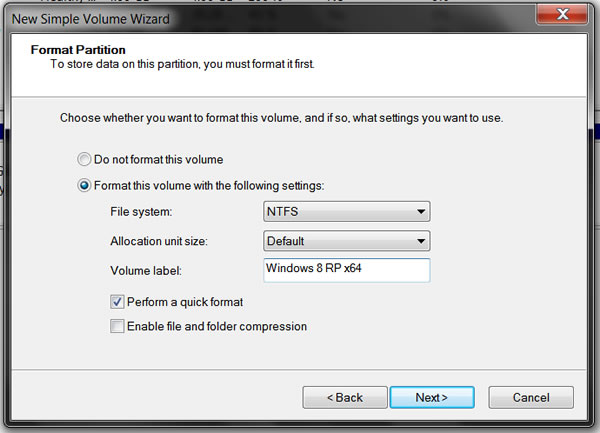
Второй случай более сложен, и требует дополнительных усилий. Пользователи Vista и 7 могут создать новый раздел с помощью встроенного инструмента управления дисками (Нажмите кнопку Пуск и поищите diskmgmt.msc). Запустив приложение, должны увидеть диск своей операционной системы. Делаем следующее:
  • Кликаем правой кнопкой мыши по диску, на который хотим установить Windows 8 и выбираем опцию “Сжать том” (Shrink Volume). Помните, что 64-х битная Windows 8 требует как минимум 20GB места, так что сожмите свой раздел соответственно;
  • Кликаем правой кнопкой мыши по новому “Неразмеченному” (Unallocated) месту и создаем “Новый том” (New Simple Volume);
  • Выбераем следующую доступную букву диска, и форматируем его в NTFS (можно выбрать любое имя диска, но рекомендованное: Windows 8 RP x64).


В свою очередь, пользователям Windows XP для создания нового раздела придется прибегнуть к третьим утилитам, вроде Partition Logic. Но, по сути, сделать им надо то же самое: сжать один из своих томов и создать другой.
После этого просто загружаемся со своей USB-флэшки с Windows 8, выбераем ручную установку и указываем только что созданный раздел. Если загрузиться с флэшки не получается, то надо указать загрузку с нее в BIOS.
При желании удалить Windows 8, загружаем свою основную операционную систему и снова запустите программу работы с разделами (для пользователей Vista и 7 – это вышеупомянутый инструмент управления дисками). Удалите том Windows 8 и расширьте свой основной том так, чтобы он занял только что высвобожденное место.
Удаление Windows 8 может испортить загрузчик, и помешать загрузке основной операционной системы. Но не стоит паниковать. Для исправления проблемы пользователи Windows Vista и 7 могут воспользоваться автоматическим восстановлением (с диска установки), тогда как пользователям XP придется загружаться в консоль восстановления с последующим вводом команд fixmbr, fixboot, exit.

2. Если применение Microsoft Windows 7 USB / DVD Download Tool покажется слишком сложным, можно воспользоваться более простым вариантом - программой Windows 8 USB Installer Maker.

Последовательность действий по созданию загрузочной флешки с Windows 8 при помощи программы Windows 8 USB Installer Maker следующая:

Готовим флешку объёмом не менее 4GB.
Скачиваем дистрибутив Windows 8
Скачиваем саму программу Windows 8 USB Installer Maker (или тут).
Запускаем программу Windows 8 USB Installer Maker с правами администратора:


Для начала записи следует лишь выбрать скачанный ранее образ Windows 8 с помощью кнопки Search ISO, поставить галочку Format drive и нажать кнопку Create.
Далее программа выполнит три действия:
  1. Отформатирует диск в формат NTFS;
  2. Скопирует все файлы дистрибутива Windows 8 на флешку. Обратите внимание, что этот шаг займёт много времени в зависимости от мощности компьютера - может быть даже один-два часа;
  3. Создаст на USB раздел загрузочной области (MBR).
Для установки Windows с USB-флешки просто вставляем её в компьютер, на который хотим установить ОС.
Затем заходим в BIOS и настраиваем загрузку с USB.
Перезагружаем ПК. После этого, при загрузке должна автоматически начаться установка Windows 8 с флешки.


Полный список горячих клавиш Windows 8.
Win: Переключение между стартовым экраном Metro и последним запущенным приложением.
Win + C: Вызов правой всплывающей панели .
Win + I: Вызов панели настроек.
Win + H: Вызов панели Share .
Win + K: Вызов панели Devices.
Win + Q: Доступ к поиску по приложениям.
Win + F: Доступ к поиску файлов.
Win + W: Доступ к поиску настроек.
Win + P: Настройка второго монитора.
Win + Z: Появление панели инструментов в приложениях Metro.
Win + X: Вызов меню системных утилит Windows.
Win + O: Зафиксировать ориентацию экрана.
Win + . : Разместить приложение у правой границы экрана.
Win + Shift + . : Разместить приложение у левой границы экрана.
Win + V: Показать все активные уведомления.
Win + Shift + V: Показать все активные уведомления в обратном порядке.
Win + PrtScn: Сделать скриншот экрана и автоматически сохранить его в папке Pictures.
Win + Enter: Запуск экранного диктора.
Win + E: Открыть Компьютер.
Win + R: Открыть диалог Выполнить.
Win + U: Открыть Центр специальных возможностей.
Win + Ctrl + F: Открыть диалог Найти компьютеры.
Win + Pause/Break: Открыть страницу Система.
Win + 1..10: Запуск программы, закрепленной в Панели задач на соответствующем месте.
Win + Shift + 1..10: Запуск новой копии программы, закрепленной в Панели задач на соответствующем месте.
Win + Ctrl + 1..10: Вызов последнего активного окна программы, закрепленной в Панели задач на соответствующем месте.
Win + Alt + 1..10: Вызов меню переходов программы, закрепленной в Панели задач на соответствующем месте.
Win + B: Выбор первого значка в системном трее. Переход к следующим происходит с помощью стрелки. Нажмите на Ввод для его открытия.
Win + Ctrl + B: Вызов программы, показывающей уведомление в системном трее.
Win + T: Переключение между элементами Панели задач.
Win + M: Свернуть все окна.
Win + Shift + M: Восстановить все свернутые окна.
Win + D: Показать/Скрыть Рабочий стол.
Win + L: Заблокировать компьютер.
Win + Up Arrow: Развернуть текущее окно.
Win + Down Arrow: Свернуть/Восстановить текущее окно.
Win + Home: Свернуть все, кроме текущего окна.
Win + Left Arrow: Прикрепить окно к левой границе экрана.
Win + Right Arrow: Прикрепить окно к правой границе экрана.
Win + Shift + Up Arrow: Расширить окно от верхней до нижней границы экрана.
Win + Shift + Left/Right Arrow: Отправить окно на другой монитор.
Win + F1: Запустить Справку Windows.
PageUp: Перемотка стартового экрана Metro вперед.
PageDown: Перемотка стартового экрана Metro назад.
Ctrl + Esc: Переключение из Metro в последнее активное приложение.
Ctrl + прокрутка мыши: активировать «взгляд сверху» на стартовый экран Metro.
Alt: Показать скрытое меню приложения.
Alt + D: Выбрать панель адреса.
Alt + P: Показать панель просмотра в Windows Explorer.
Alt + Tab: Переключение вперед между открытыми окнами.
Alt + Shift + Tab: Переключение назад между открытыми окнами.
Alt + F: Закрыть текущее окно. Открыть диалог выключения с Рабочего стола.
Alt + Esc: Переключение между запущенными программами в порядке их запуска.
Alt + Enter: Открытие окна Свойства выбранного элемента.
Alt + PrtScn: Снятие скриншота активного окна и помещение его в буфер обмена.
Alt + Up Arrow: Вверх на один уровень в Windows Explorer.
Alt + Left Arrow: Переход в предыдущий каталог.
Alt + Right Arrow: Переход в следующий каталог.
Shift + Delete: Моментальное удаление элемента минуя Корзину.
Shift + F6: Переключение назад между органами управления в окне или диалоге.
Shift + F10: Вызов контекстного меню выбранного элемента.
Shift + Tab: Переключение назад между элементами в окне или диалоге.
Shift + Click: Выбрать последовательную группу элементов
Shift + Click по кнопке в Панели задач: Запустить новую копию программы.
Shift + Right-click по кнопке в Панели задач: Вызов контекстного меню элемента.
Ctrl + A: Выбрать все элементы.
Ctrl + C: Скопировать выбранные элементы
Ctrl + X: Вырезать выбранные элементы.
Ctrl + V: Вставить выбранные элементы.
Ctrl + D: Удалить выбранные элементы.
Ctrl + Z: Отменить действие.
Ctrl + Y: Повторить действие.
Ctrl + N: Открыть новое окно в Windows Explorer.
Ctrl + W: Закрыть текущее окно в Windows Explorer.
Ctrl + E: Выбрать строку поиска в Windows Explorer.
Ctrl + Shift + N: Создать новую папку.
Ctrl + Shift + Esc: Открыть Диспетчер задач.
Ctrl + Alt + Tab: Открыть панель переключения между окнами.
Ctrl + Alt + Delete: Доступ к экрану Windows Security.
Ctrl + Click: Выбрать несколько отдельных элементов.
Ctrl + Click и перетащить элемент: копировать элемент в ту же папку.
Ctrl + Shift + Click и перетащить элемент: Создать ярлык элемента в той же папке.
Ctrl + Tab: Переключение вперед между вкладками.
Ctrl + Shift + Tab: Переключение назад между вкладками.
Ctrl + Shift + Click on a Taskbar button: Запустить новую копию программы как Администратор.
F1: Показать Справку.
F2: Переименовать файл.
F3: Открыть поиск.
F4: Показать выпадающий список в строке адреса Windows Explorer.
F5: Обновить экран.
F6: Переключение между элементами окна или диалога.
F7: Показать историю команд в командной строке.
F10: Показать скрытую строку меню.
F11: Переключение в полноэкранный режим.
Tab: Переключение вперед между элементами в окне или диалоге.
PrtScn: Сделать скриншот всего экрана и поместить его в буфер обмена.
Home: Перейти вверх в открытом окне.
End: Перейти вниз в открытом окне.
Delete: Удалить выбранный элемент.
Backspace: Переход в предыдущий каталог в Windows Explorer. Переход вверх на один каталог в диалогах Открыть или Сохранить.
Esc: Закрыть диалог.
Num Lock Enabled + Plus (+): Показать содержимое выбранной папки.
Num Lock Enabled + Minus (-): Закрыть выбранную папку.
Num Lock Enabled + Asterisk (*): Развернуть все подкаталоги для выбранной папки.

Windows 8 vs. Windows 7: тест производительности.

Windows 8 отправляет в Microsoft информацию о каждом установленном приложении

Верните кнопку «Пуск»! Десять программ для улучшения интерфейса Windows 8

Центр пробного ПО microsoft

Навигация в Windows 8 при помощи мыши

Как вернуть гаджеты в Windows 8

Сайт разработчика на английском языке 8GadgetPack
скачать 8GadgetPack


Источники: xakepy.ru, winline.ru, techspot.com, softroad.ru, spiderlabs.com, microsoft.com, codigobit.info, winblog.ru, windowstips.ru, 8gadgetpack.bplaced.net

Последний раз редактировалось prudovik, 13.02.2013 в 15:19. Причина: Добавил пару ссылок
SALAMANDRA вне форума   Ответить с цитированием
Старый 29.03.2013, 01:56   #376
Меню пользователя Bari
IP специалист
 
Аватар для Bari
  
Когда же народ перестанет пиратки ставить и ныть что оно не пашет как надо.
Bari вне форума   Ответить с цитированием
Старый 29.03.2013, 03:19   #377
Меню пользователя DrJekil
Старожил
 
Аватар для DrJekil
  
Цитата:
Сообщение от Bari Посмотреть сообщение
Когда же народ перестанет пиратки ставить и ныть что оно не пашет как надо.
Как только поднимут зп, так сразу и перестанут.
__________________
Конфиг в профиле=)
DrJekil вне форума   Ответить с цитированием
Старый 29.03.2013, 13:47   #378
Меню пользователя minos66
Старожил
 
Аватар для minos66
  
Цитата:
Сообщение от DrJekil Посмотреть сообщение
Как только поднимут зп, так сразу и перестанут.
Хм... Win8 Prof всем желающим (по факту) по 469 руб раздавали. Куда ж дешевле за ОС то? Win7 HP я в свое время тоже рублей за 700 прикупил у M$ (подороже, т.к. там диск высылали). Правда там не "всем желающим", условия построже были - серийник ноута просили, но я к примеру, просто на никсе (или ретере.... не помню) с фотки списал серийник модели ноута, попадающего под акцию и ничего - до сих пор та 7 на другом ноуте стоит. Так что здесь вряд ли вопрос в деньгах - было бы желание... ОС то не каждый месяц меняешь, а раз в несколько лет можно и подсуетиться, если несколько тыщ жалко...
__________________
Детям нельзя пользоваться интернетом. Интернет от детей глупеет...

Последний раз редактировалось minos66, 29.03.2013 в 13:49.
minos66 вне форума   Ответить с цитированием
Старый 09.04.2013, 00:50   #379
Меню пользователя Vitalipo
Старожил
 
Аватар для Vitalipo
  
Всем привет!
поясните плз как правильно обновить win7 32 на win 8 64 pro?
Установка будет на новый комп win 7 коробочная со старого компа. , win 8 64 pro куплю как обновление. Вопрос по разрядности. на сайте microsoft такая инфа:- Можно ли выполнить обновление с 32-разрядной версии Windows до 64-разрядной версии Windows 8?
Да, но помощник по обновлению не поддерживает эту возможность. Если процессор вашего компьютера поддерживает 64-разрядную версию ОС, но в данный момент у вас используется 32-разрядная версия Windows, вы можете установить 64-разрядную версию Windows 8 или Windows 8 Профессиональная, но для этого вам придется купить DVD-диск с этой версией Windows и выполнить выборочную установку.
Если вы хотите изменить архитектуру, приобретите Windows 8 Профессиональная.

При обновлении с 32-разрядной до 64-разрядной версии вы можете потерять какие-то файлы, параметры и приложения.

1) поставлю вин 7 32 , активирую
2) как ставить вин 8 64? из под винды или из биоса как чистая установка? если как чистая, то вин 7 сотрется), если поверх то не будет ли конфликта из-за разной разрядности ?
Извиняюсь если вопрос не в том разделе, и за то что задаю его Вам а не разработчикам) и может уже был подобный вопрос, но я не нашел.

Добавлено через 27 минут 18 секунд
Еще не понятно это
Цитата:
Сообщение от Vitalipo Посмотреть сообщение
Если вы хотите изменить архитектуру, приобретите Windows 8 Профессиональная.
Vitalipo вне форума   Ответить с цитированием
Старый 09.04.2013, 02:04   #380
Меню пользователя Dunkele Meister
VIP-пользователь
  
Цитата:
Сообщение от Vitalipo Посмотреть сообщение
Всем привет!
поясните плз как правильно обновить win7 32 на win 8 64 pro?
Установка будет на новый комп win 7 коробочная со старого компа. , win 8 64 pro куплю как обновление. Вопрос по разрядности. на сайте microsoft такая инфа:- Можно ли выполнить обновление с 32-разрядной версии Windows до 64-разрядной версии Windows 8?
Да, но помощник по обновлению не поддерживает эту возможность. Если процессор вашего компьютера поддерживает 64-разрядную версию ОС, но в данный момент у вас используется 32-разрядная версия Windows, вы можете установить 64-разрядную версию Windows 8 или Windows 8 Профессиональная, но для этого вам придется купить DVD-диск с этой версией Windows и выполнить выборочную установку.
Если вы хотите изменить архитектуру, приобретите Windows 8 Профессиональная.

При обновлении с 32-разрядной до 64-разрядной версии вы можете потерять какие-то файлы, параметры и приложения.

1) поставлю вин 7 32 , активирую
2) как ставить вин 8 64? из под винды или из биоса как чистая установка? если как чистая, то вин 7 сотрется), если поверх то не будет ли конфликта из-за разной разрядности ?
Извиняюсь если вопрос не в том разделе, и за то что задаю его Вам а не разработчикам) и может уже был подобный вопрос, но я не нашел.

Добавлено через 27 минут 18 секунд
Еще не понятно это
Всё предельно просто, перейти с 32 битной версии на 64 битную путём обновления ОС не возможно, по этому вам необходимо приобрести DVD диск с Win 8 Pro 64 бит и произвести полную инсталляцию. А теперь внимание вопрос - и зачем оно вам надо?
Dunkele Meister вне форума   Ответить с цитированием
Старый 09.04.2013, 12:39   #381
Меню пользователя Vitalipo
Старожил
 
Аватар для Vitalipo
  
Цитата:
Сообщение от Dunkele Meister Посмотреть сообщение
Всё предельно просто, перейти с 32 битной версии на 64 битную путём обновления ОС не возможно
Немного странно потому что на некоторых форумах пишут , что это возможно и в магазине сказали, что можно.

Цитата:
Сообщение от Dunkele Meister Посмотреть сообщение
А теперь внимание вопрос - и зачем оно вам надо?
А, что Вы посоветуете? на сегодня обновление стоит до 8 про 2300, ви 7 32 моя в мою конфигурацию не пойдет из-за разрядности.
Купить установочный за 5000 вин 8 про оем конечно можно, но если есть возможность обновить за 2300 то жалко.
Конечно скаченная вин 8 про с кряком есть и поставить ее могу без совета.

Добавлено через 59 минут 56 секунд
Уточнение обновление до win 8 pro продается как два двд диска 64 и 32 разрядности.
Vitalipo вне форума   Ответить с цитированием
Старый 09.04.2013, 13:38   #382
Меню пользователя minos66
Старожил
 
Аватар для minos66
  
Цитата:
Сообщение от Vitalipo Посмотреть сообщение
на сегодня обновление стоит до 8 про 2300, ви 7 32 моя в мою конфигурацию не пойдет из-за разрядности.
Почему не подойдет? В вашем случае обновление = чистой установке.
Хм... 2300... а где вы были, когда M$ всем желающими раздавал Win8 Prof по 469 руб? Он не один день раздавал, месяца три...
__________________
Детям нельзя пользоваться интернетом. Интернет от детей глупеет...
minos66 вне форума   Ответить с цитированием
Старый 09.04.2013, 14:12   #383
Меню пользователя Vitalipo
Старожил
 
Аватар для Vitalipo
  
Цитата:
Сообщение от minos66 Посмотреть сообщение
Почему не подойдет?
Если Вы про 32 бит спрашиваете , так она вроде больше 4 гб оперативки не видит. Если про то что можно обновление как чистую установку сделать то для чего мне тогда установку вин 7 делать? , она же при форматирование диска помрет, или она пропишется где то еще и после установки вин 8 64 увидит, что вин 7 стояла? Если не увидит то получается Вин 7 вообще ставить нет необходимости, но тогда не возникнет ли в будущем вопрос у MS что я обновился не имея пред. версии?
Почему не купил за 469? Не следил за новостями) и комп новый только приобретается.
Vitalipo вне форума   Ответить с цитированием
Старый 09.04.2013, 14:33   #384
Меню пользователя minos66
Старожил
 
Аватар для minos66
  
Цитата:
Сообщение от Vitalipo Посмотреть сообщение
для чего мне тогда установку вин 7 делать
Лицензионные условия "обновления" требуют наличие на компе какой то установленной Windows. Хоть Win XP SP1! На чистый комп Win8, полученную по программе обновления просто так не поставишь - при вводе ключа получите сообщение "Этот ключ только для обновления" и установка прекратится. Это конечно обходится, но в общем случае у вас на компе должна быть установлена какая то Windows. Битность не важна. Однако, если у вас будет установлена Win7 x64, то при установке вы можете выбрать не только чистую установку, но и установку с сохранением пользовательских файлов. В других случаях - только чистая установка.
Короче - наличие Windows это условия лицензии "обновление". Ибо если у вас нет Windows, то вроде и обновлять то нечего? Вроде логично... Для коробочной версии Win не нужна.
__________________
Детям нельзя пользоваться интернетом. Интернет от детей глупеет...

Последний раз редактировалось minos66, 09.04.2013 в 14:37.
minos66 вне форума   Ответить с цитированием
Старый 09.04.2013, 14:58   #385
Меню пользователя Vitalipo
Старожил
 
Аватар для Vitalipo
  
Цитата:
Сообщение от minos66 Посмотреть сообщение
Короче - наличие Windows это условия лицензии "обновление"
Наличие Win 7 32 есть (установлю с умершего компа)
Я видимо плохо понимаю слово Чистая установка , всегда ставил винду из под биоса с форматированием, как мне в этом случае ставить Вин 8 64 ? Загрузиться Вин 7 32 ставлю диск Вин 8 64 и нажимаю Чистая установка? Извиняюсь не каждый день этим занимаюсь)) и немного запуталься

Последний раз редактировалось Vitalipo, 09.04.2013 в 15:03.
Vitalipo вне форума   Ответить с цитированием
Старый 09.04.2013, 15:10   #386
Меню пользователя minos66
Старожил
 
Аватар для minos66
  
Цитата:
Сообщение от Vitalipo Посмотреть сообщение
всегда ставил винду из под биоса с форматированием, как мне в этом случае ставить Вин 8 64 ?
Ровно так же и ставьте. Проверка наличия установленной Windows происходит до этапа выбора разделов. Более того, настоятельно рекомендую, при Выборе разделов удалить раздел со "старой" Windows, если есть System Reserved от старой Win7 и его удалить, создать новый системный раздел и выполнить чистую установку.
__________________
Детям нельзя пользоваться интернетом. Интернет от детей глупеет...
minos66 вне форума   Ответить с цитированием
Старый 09.04.2013, 15:22   #387
Меню пользователя Vitalipo
Старожил
 
Аватар для Vitalipo
  
minos66, Спасибо большое за разъяснение, все понял, так и сделаю.
Vitalipo вне форума   Ответить с цитированием
Старый 09.04.2013, 22:59   #388
Меню пользователя ASSEDA
Старожил
 
Аватар для ASSEDA
  
Братьям славянам -привет.Пробежал глазами посты -показалось ,что тут могут помочь. Проблемка- установил Винду 8 корпоративку 10 дней назад и тут же хапнул радости .Во время запуска или работы некоторых приложений и прог загрузка HDD взлетает до 100% ,ну и соответственно всё остальное начинает тупить и виснуть-диспетчер задач держу свернутым ,но когда случается эта беда -даже скрин сделать невозможно ибо диск -" я занят - идите лесом".Погуглил -проблема встречается и чаще именно на 8-ке . да ток решения так нигде и не нашел .Кто-нибудь вкурсе с чем это кушают?
__________________
ASRock X870 Riptide WIFI, AMD Ryzen 7 9800X3D, be quiet! Dark Rock Elite,ASUS PRIME GeForce RTX™ 5070 Ti 16GB GDDR7 OC Edition , Kigston Fury DDR5-6800 CL-34 4x16Gb, Samsung 990 PRO 1TB M.2 PCI-E 4.0, Crucial SSD SATAIII 1TB MX500, Seagate Barracuda HDD 1.5 Tb SATAIII, be quiet! Straight Power 12 1000w, be quiet! Silent Base 802 Window Black.
ASSEDA вне форума   Ответить с цитированием
Старый 09.04.2013, 23:12   #389
Меню пользователя minos66
Старожил
 
Аватар для minos66
  
Цитата:
Сообщение от ASSEDA Посмотреть сообщение
Кто-нибудь вкурсе с чем это кушают?
Ну так какой у вас процесс то грузит HDD скажите? Кто его знает, какие вы "некоторые приложения" запускаете? Для начала просто посмотрите в Мониторе ресурсов чем у вас диск занят...
__________________
Детям нельзя пользоваться интернетом. Интернет от детей глупеет...
minos66 вне форума   Ответить с цитированием
Старый 10.04.2013, 14:48   #390
Меню пользователя ASSEDA
Старожил
 
Аватар для ASSEDA
  
Началось всё с попыток системы устраивать автоматическую проверку состояния(проверка подгружает по очереди проц,графику,память и жесткие носители но не жестко и с диким напрягом, а процентов до 60-70-я мониторил процесс проверки через диспетчер задач и видел что и насколько нагружается)и уже во время этой проверки пошла загрузка дисков на 100% и зависон и при этом по списку процессов видно что нагрузки-то и нету(скрин сделать не мог ибо при 100% загрузки диска комп тупо не реагирует ни на какие мои потуги что-то открыть/закрыть или сфоткать)-отключил эту проверку напрочь.Выдохнул счастливо- зря -при работе торрента началась та же байда.Свежие закачки 6-7 радостно качались ,часть стояла в очереди,но как дело дошло до папки с фильмами часть которых уже была скачана и надо было добрать новые серии торрент стал проверять имеющиеся у мну файлы -тут же загрузка диска взлетела до 100% -не на секунды/минуты ,а пока тупо не удалил всю папку из закачек ибо даже перезагрузка компа не успокоила диск.

Добавлено через 10 часов 41 минуту 2 секунды
http://answers.microsoft.com/ru-ru/w...=1365516150372 Вот тут у людей та же проблема да ток помощи от модератора майкрософт коммьюнити никто так и не дождался.
__________________
ASRock X870 Riptide WIFI, AMD Ryzen 7 9800X3D, be quiet! Dark Rock Elite,ASUS PRIME GeForce RTX™ 5070 Ti 16GB GDDR7 OC Edition , Kigston Fury DDR5-6800 CL-34 4x16Gb, Samsung 990 PRO 1TB M.2 PCI-E 4.0, Crucial SSD SATAIII 1TB MX500, Seagate Barracuda HDD 1.5 Tb SATAIII, be quiet! Straight Power 12 1000w, be quiet! Silent Base 802 Window Black.
ASSEDA вне форума   Ответить с цитированием
Ответ


Здесь присутствуют: 1 (пользователей: 0 , гостей: 1)
 

Ваши права в разделе
Вы не можете создавать темы
Вы не можете отвечать на сообщения
Вы не можете прикреплять файлы
Вы не можете редактировать сообщения

BB коды Вкл.
Смайлы Вкл.
[IMG] код Вкл.
HTML код Выкл.
Быстрый переход


Справочник словарей
Словари русского языка - www.gramota.ru Яndex - Словари Википедия - ru.wikipedia.org

Часовой пояс GMT +4, время: 13:51.


©2000 - 2026, Форум THG.
Поддержка: Смузи-студио
Распространение информации возможно только с письменного разрешения администрации издания.

THG.ru ("Русский Tom's Hardware Guide") входит в международную сеть TG Publishing

Яндекс.Метрика